
Apple Pay, Google Pay и офлайн-оплата
Карта Walvo добавляется в Apple Wallet и Google Wallet, но проверку при привязке проводит платёжная система на вашем устройстве. Рассказываем, как пройти её с первого раза и что делать, если кошелёк предлагает только «позвонить в банк».
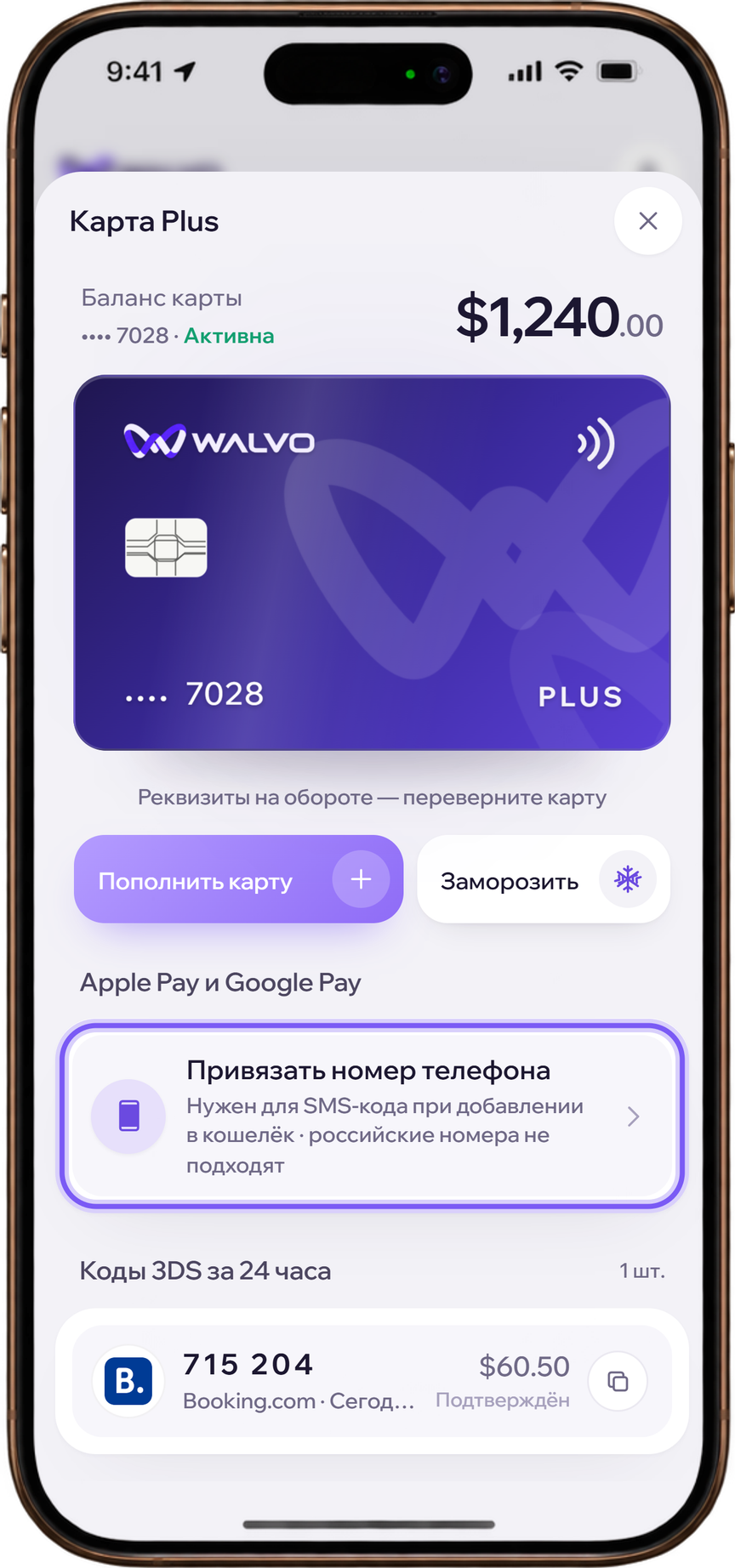
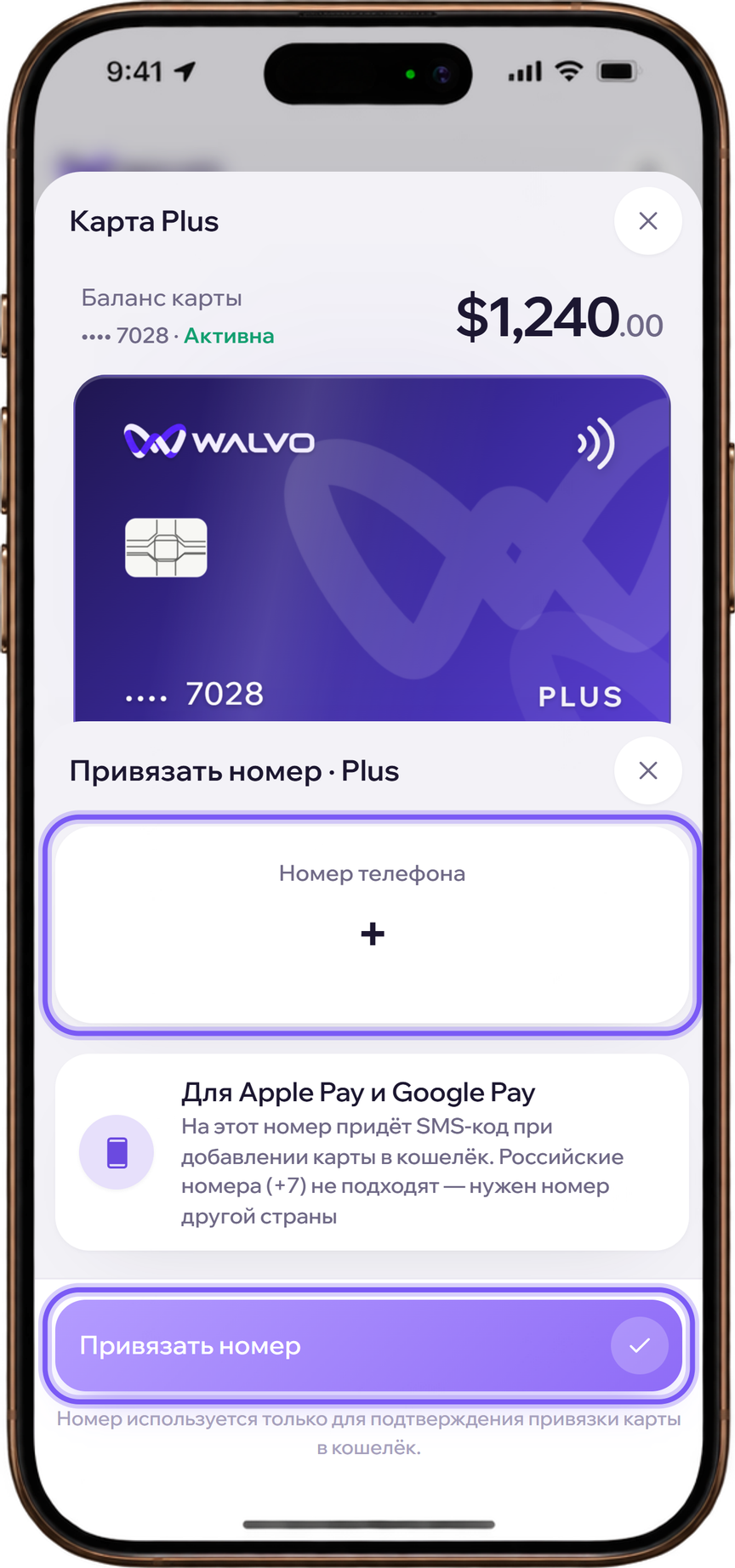
Сначала привяжите к карте номер телефона в кабинете: откройте карту → «Apple Pay и Google Pay» → «Привязать номер телефона». Именно на него придёт SMS-код подтверждения при добавлении карты в кошелёк. Российские номера (+7) не подходят — нужен номер другой страны, например эстонский, грузинский или армянский.
Как проходит привязка
Привяжите номер телефона к карте
В кабинете откройте нужную карту и укажите номер в разделе «Apple Pay и Google Pay». Без номера SMS-подтверждение недоступно, а российские номера кошельки не принимают.
Добавьте карту в кошелёк
Apple Wallet: «+» → «Дебетовая или кредитная карта» → «Ввести данные вручную». Google Wallet: «Добавить в Wallet» → «Платёжная карта». Реквизиты — с оборота карты в кабинете; сканирование виртуальной карты не работает.
Пройдите проверку
В Google Pay привязка чаще проходит по «зелёному» сценарию — мгновенно и без кодов. В Apple Pay чаще запускается «жёлтый»: кошелёк предложит способ подтверждения, первый из них — SMS. Выберите его, введите код из сообщения на привязанный номер — карта активна.
Сценарии проверки
| Сценарий | Что вы видите | Что делать |
|---|---|---|
| Зелёный | Карта добавляется сразу, без кодов | Ничего — можно платить |
| Жёлтый | Выбор способа подтверждения, первым идёт SMS | Выберите SMS и введите код, который придёт на привязанный номер |
| Оранжевый | Единственный вариант — «позвонить в банк» | Привязать сейчас не получится, повторные попытки в ближайшее время не помогут. Подождите несколько дней и попробуйте с другого устройства или из другой сети |
| Красный | Отказ без вариантов подтверждения | Карта и устройство попали под ограничение — напишите в поддержку |
Что влияет на результат
Привязка происходит на вашем устройстве, и ни Walvo, ни платёжный партнёр не управляют выбором сценария. По нашим наблюдениям, на него влияют:
- регион (страна) в настройках аккаунта Apple ID или Google;
- IP-адрес, с которого добавляется карта;
- геопозиция устройства;
- история попыток на этом устройстве;
- история попыток для этой карты.
Главное — чтобы регион аккаунта, IP-адрес и геопозиция указывали на одну страну. Если геопозиция не совпадает с IP (например, включён VPN другой страны), возможен отказ, после которого карта и устройство могут попасть в чёрный список на некоторое время.
Google Pay
Откройте Google Wallet
Нажмите «Добавить в Wallet» → «Платёжная карта» → «Новая кредитная или дебетовая карта».
Введите реквизиты вручную
Номер, имя, срок действия и CVV — с оборота карты в кабинете.
Подтвердите привязку
Чаще всего карта активируется сразу. Если кошелёк попросит код — он придёт SMS на привязанный номер. Для бесконтактной оплаты нужен телефон с NFC и включённым экраном блокировки.
Офлайн-оплата за границей
- Платите телефоном или часами в большинстве магазинов, где принимают Visa бесконтактно.
- Сумма списывается в долларах: покупки в евро, лирах или батах конвертируются по курсу Visa.
- За каждую оплату удерживается $0.50; лимиты карты действуют и на офлайн-покупки.
- Снятие наличных в банкоматах недоступно — карта только для оплаты.
Карта не добавляется в кошелёк? Проверьте, что она не заморожена и на ней есть хотя бы $1, затем посмотрите раздел Проблемы и решения.
Обновлено 3 сентября 2026