
С чего начать
Быстрый старт в Walvo: что такое виртуальная карта, как зарегистрироваться, выпустить первую карту, пополнить её и совершить первую оплату.
Ещё выбираете карту? Загляните в сравнение карт и тарифов — там таблица «какая карта для чего» и все условия.
Что такое виртуальная карта
Виртуальная карта Walvo — это полноценная карта Visa в долларах без пластика: у неё есть номер, срок действия и CVV, которые вы видите в кабинете. Ею платят в большинстве зарубежных сайтов и приложений, а после добавления в Apple Pay или Google Pay — и в обычных магазинах. Некоторые сервисы отклоняют виртуальные карты (например, Netflix) — сверяйтесь со списком протестированных.
- Все карты Walvo — Visa, и только в долларах США: покупки в других валютах конвертируются по курсу платёжной системы.
- Страна карты — Эстония: сервисы видят её как европейскую, поэтому европейский регион аккаунта и адрес подходят лучше всего.
- Реквизиты хранятся на обороте карты в кабинете: переверните карту и скопируйте нужное поле.
- Карту можно заморозить в одно нажатие и так же быстро разморозить.
Регистрация
Откройте страницу регистрации
Нажмите «Выпустить карту» на сайте или перейдите по прямой ссылке.
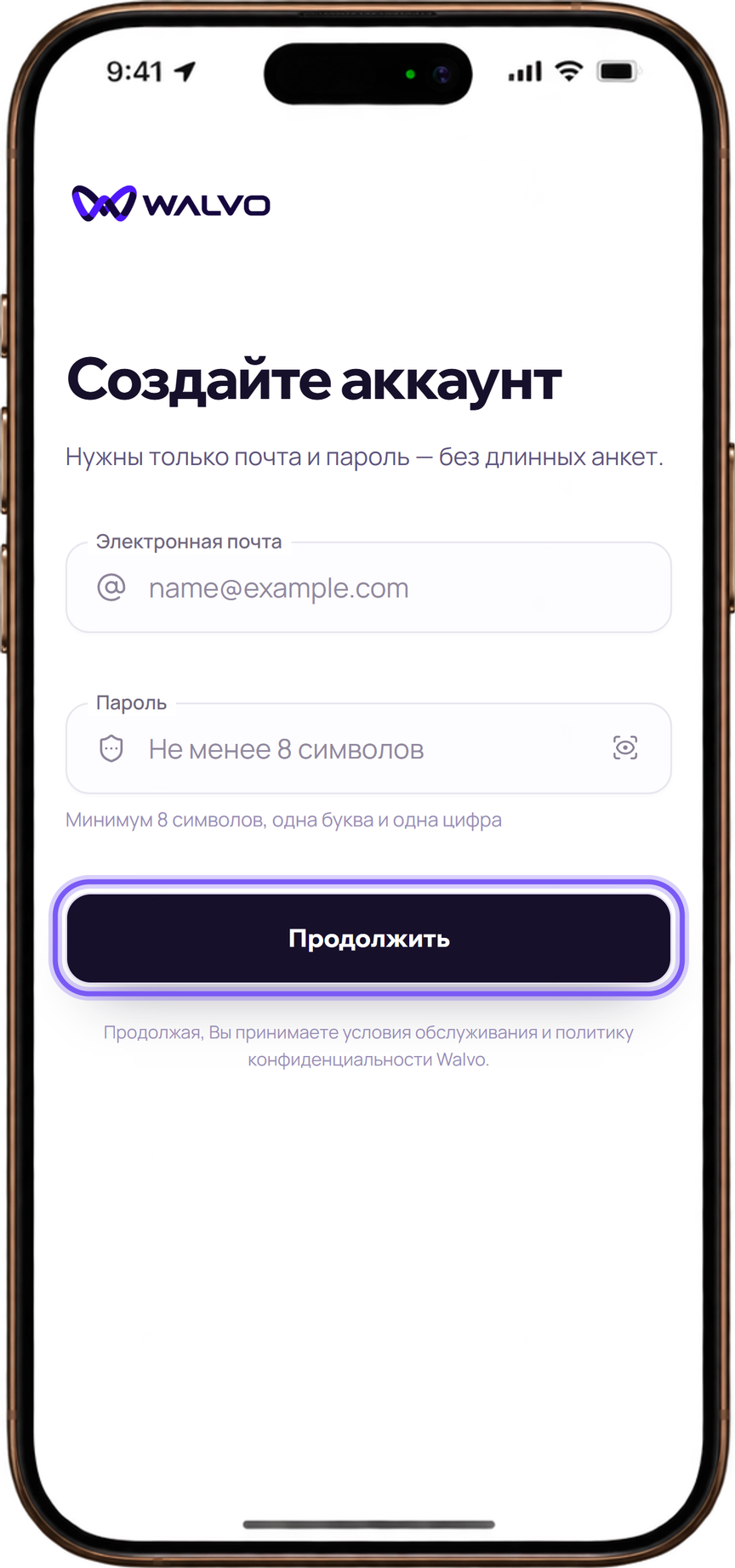
Укажите почту и пароль
Пароль — минимум 8 символов, одна буква и одна цифра. Паспорт, телефон и другие документы не нужны.
Войдите в кабинет
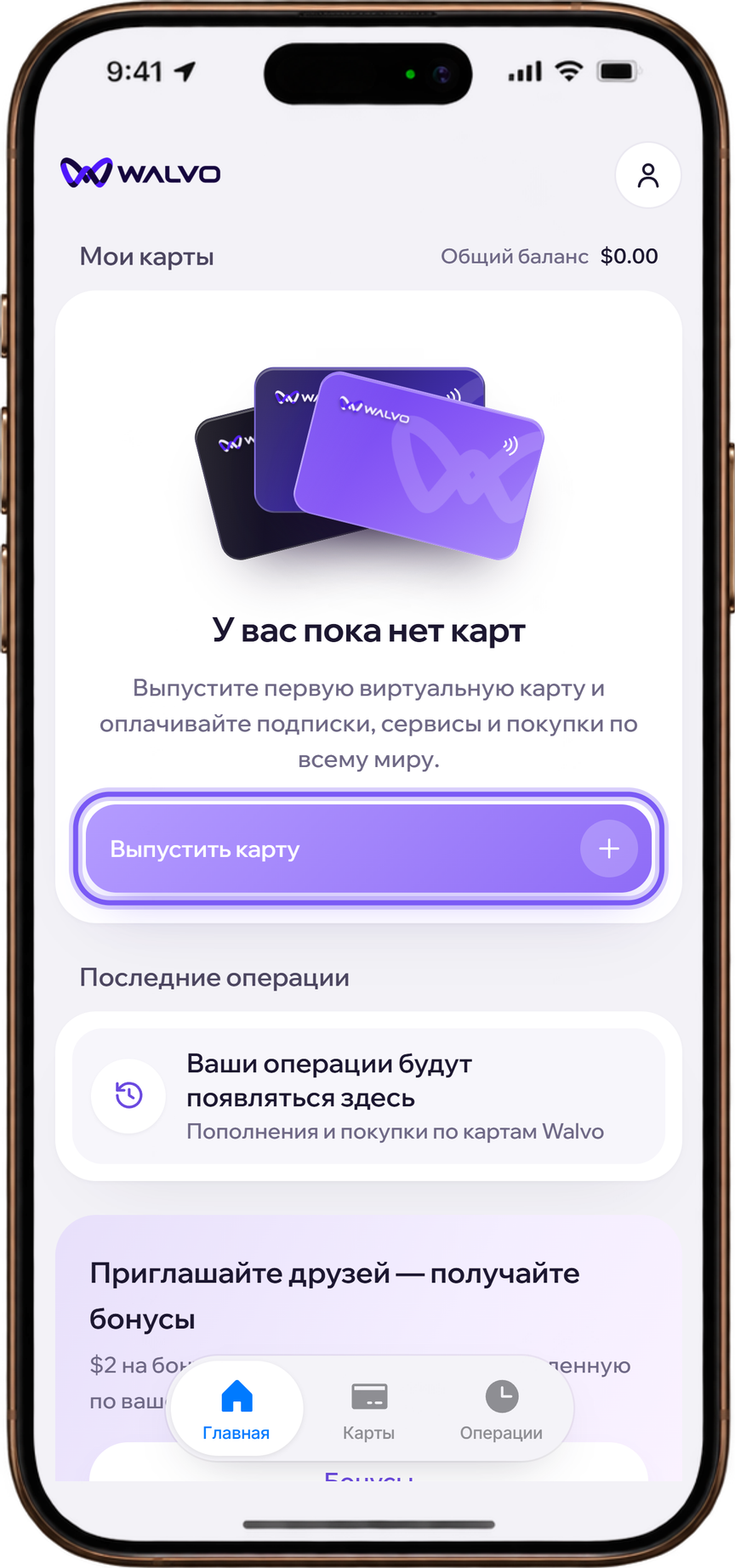
После подтверждения вы попадёте на главную кабинета: здесь баланс, карты и последние операции.
Выпуск первой карты
Нажмите «Выпустить карту»
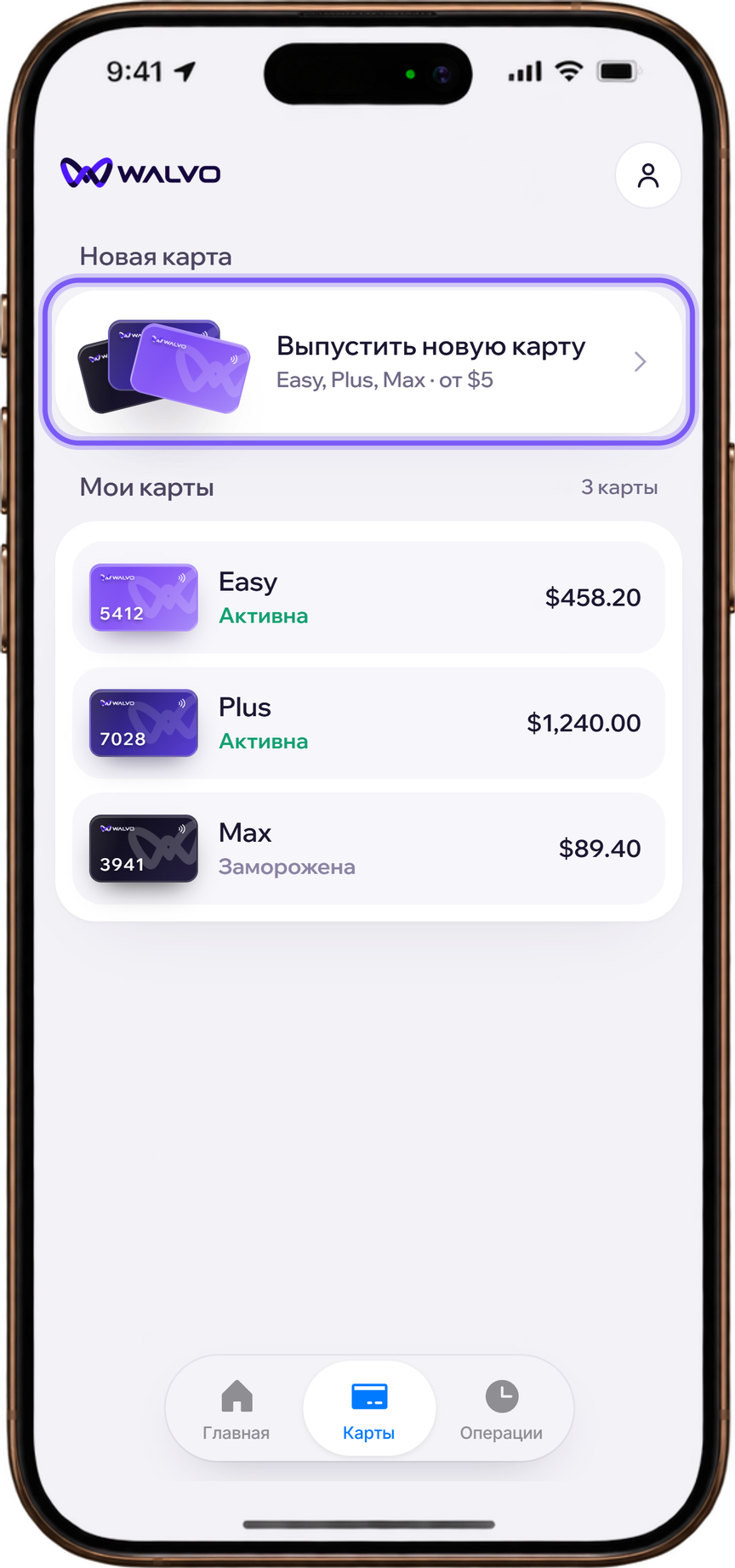
Кнопка есть на главной кабинета и первым блоком в разделе «Карты». Откроется окно выбора тарифа.
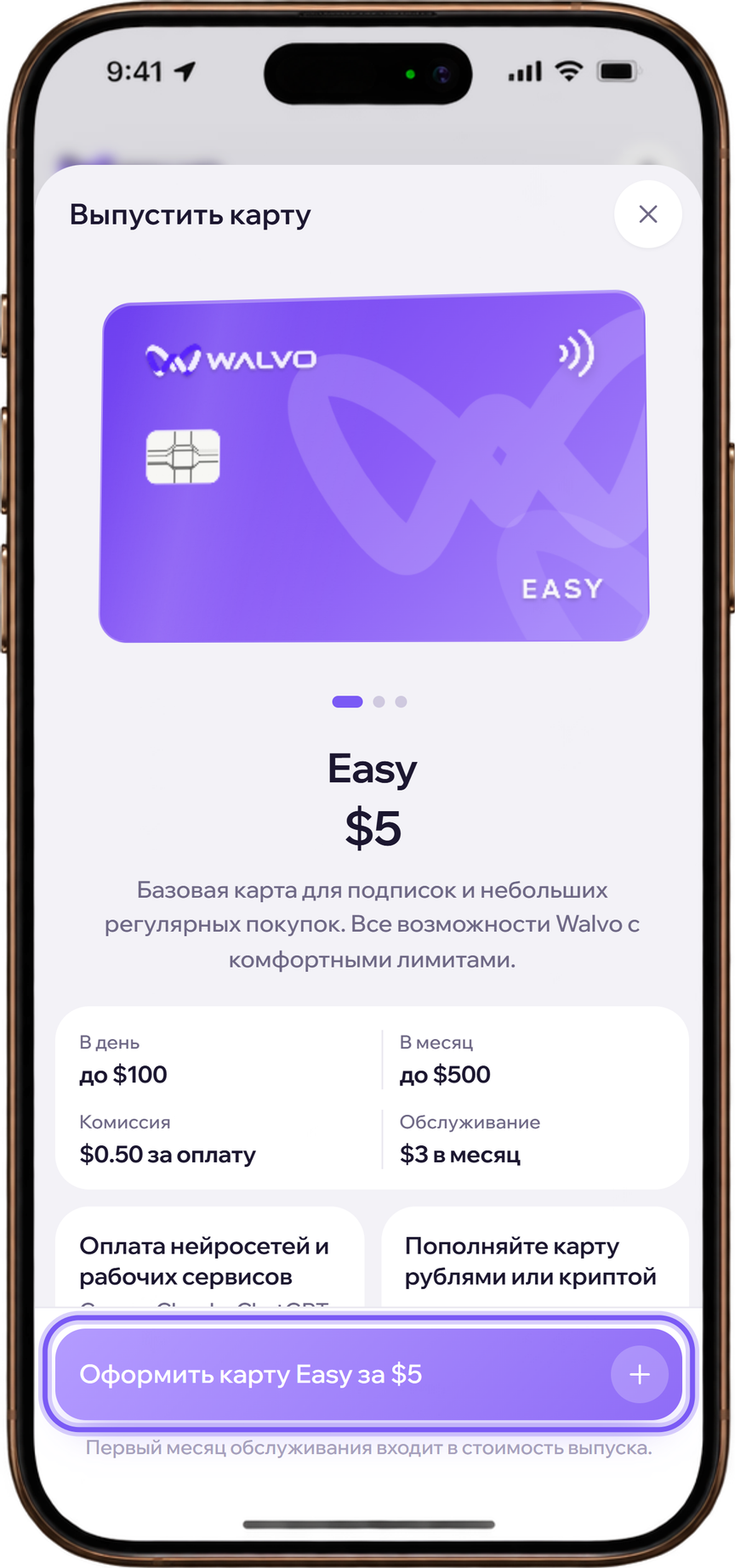
Выберите тариф
Пролистайте карты Easy, Plus и Max: они отличаются только лимитами и стоимостью обслуживания. Для подписок и небольших покупок достаточно Easy за $5.
Сравнить тарифыОплатите выпуск
Стоимость списывается с баланса кабинета. Если баланс пустой — сначала пополните его. Карта появляется сразу и открывается в окне с реквизитами.
Пополнение баланса и карты
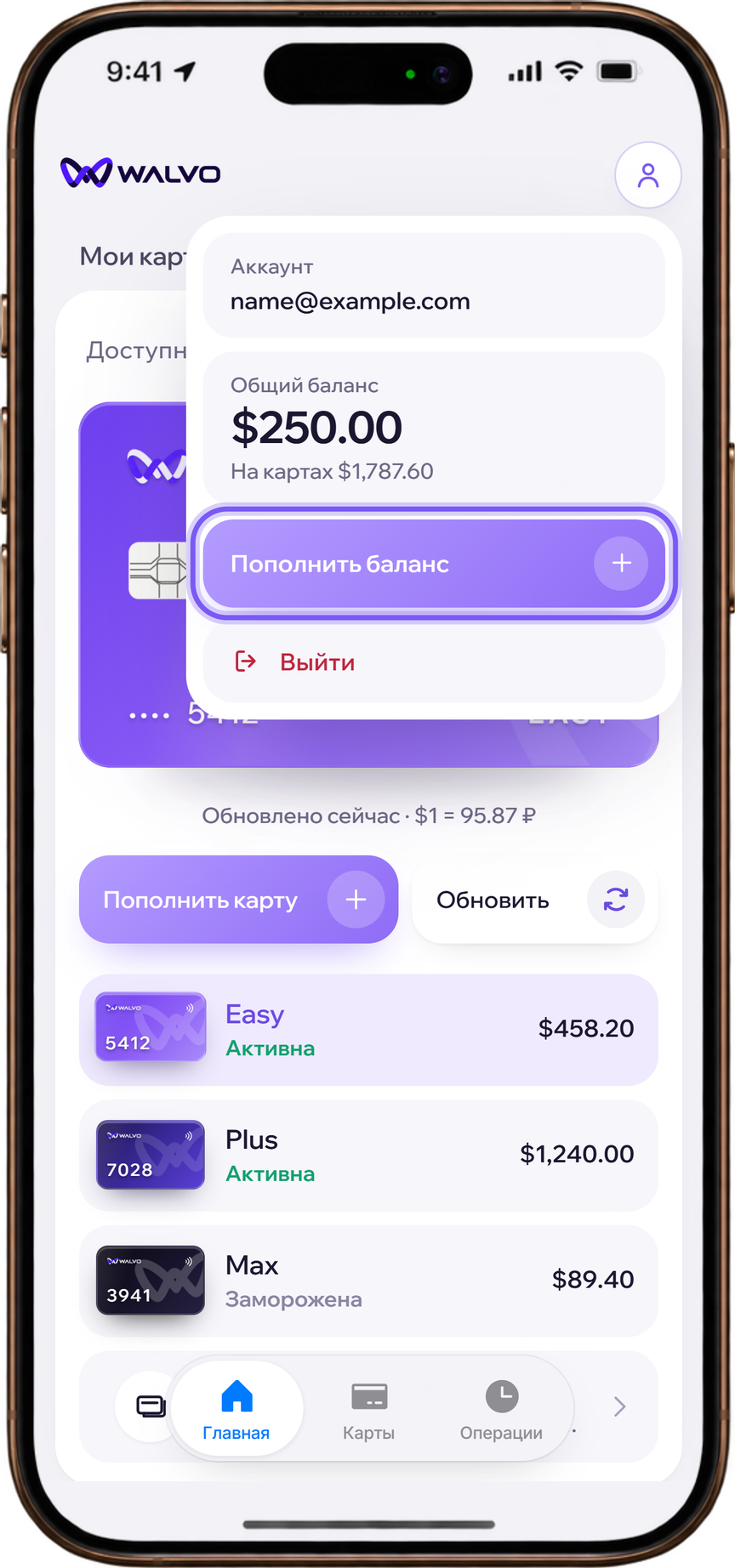
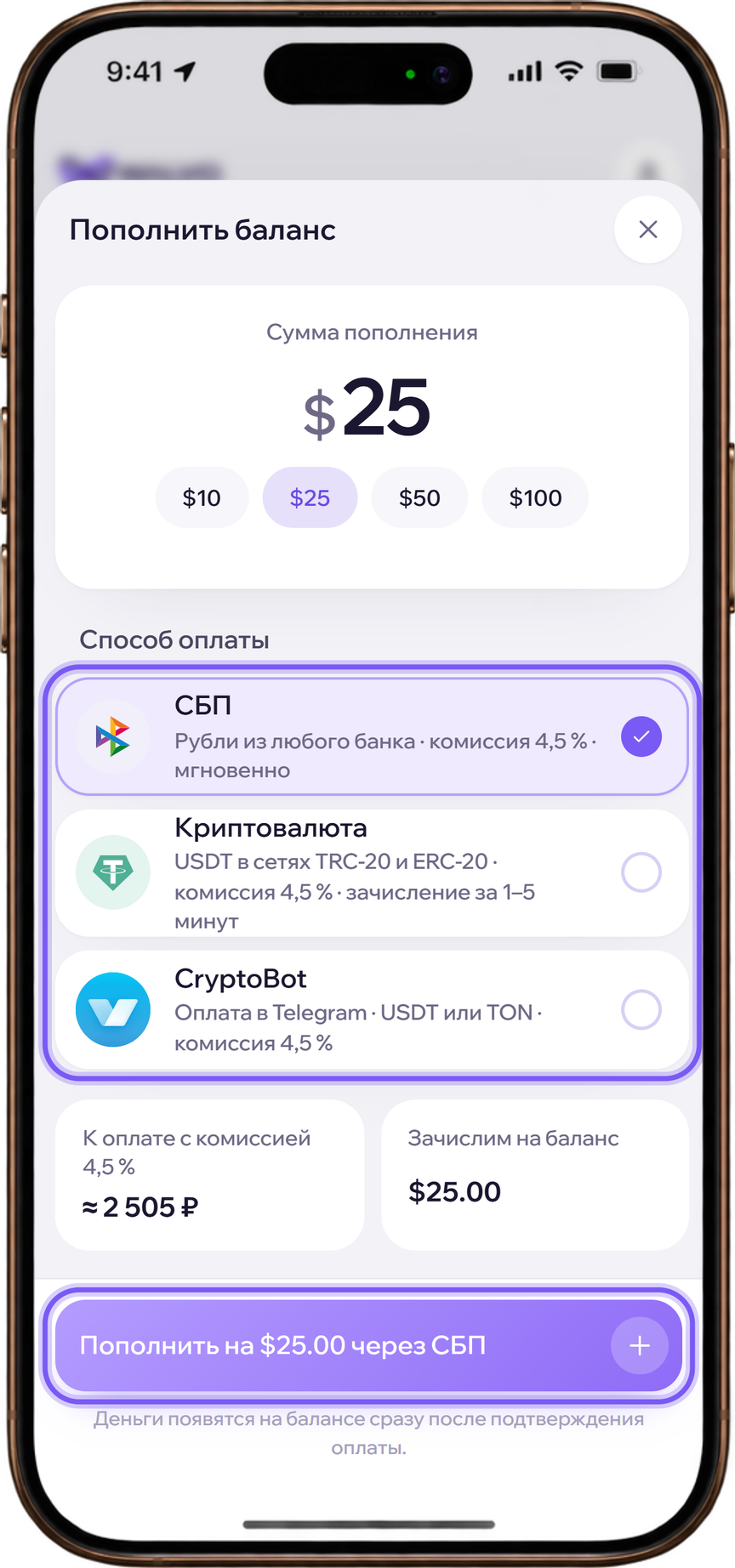
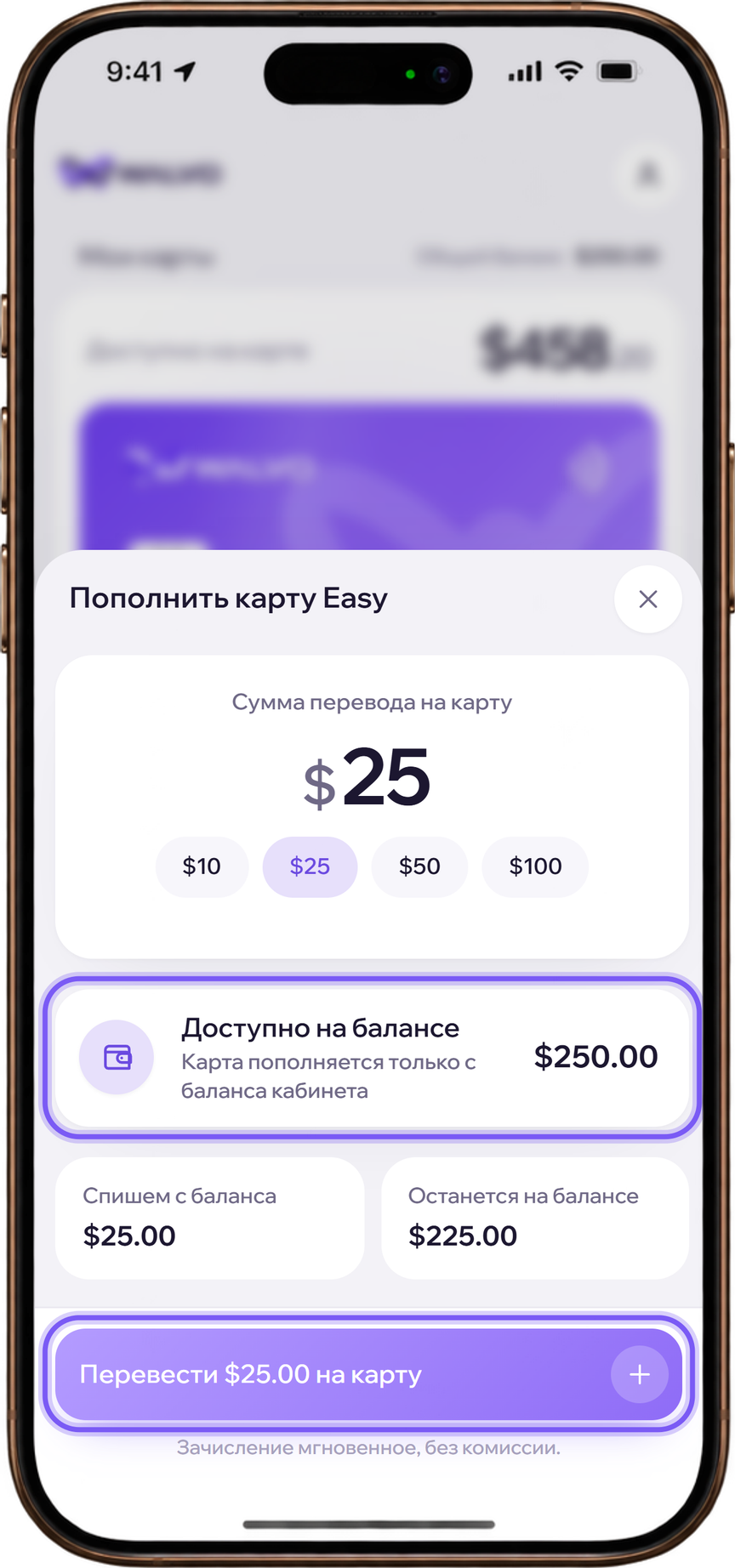
В Walvo два уровня денег: баланс кабинета и баланс карты. Баланс кабинета пополняется внешними способами, а карты пополняются только с баланса — мгновенно и без комиссии.
Пополните баланс кабинета
Откройте меню аккаунта (аватар в правом верхнем углу) → «Пополнить баланс». Способы: СБП в рублях, USDT в сетях TRC-20 и ERC-20, CryptoBot в Telegram. Комиссия 4,5 % для всех способов.
Переведите деньги на карту
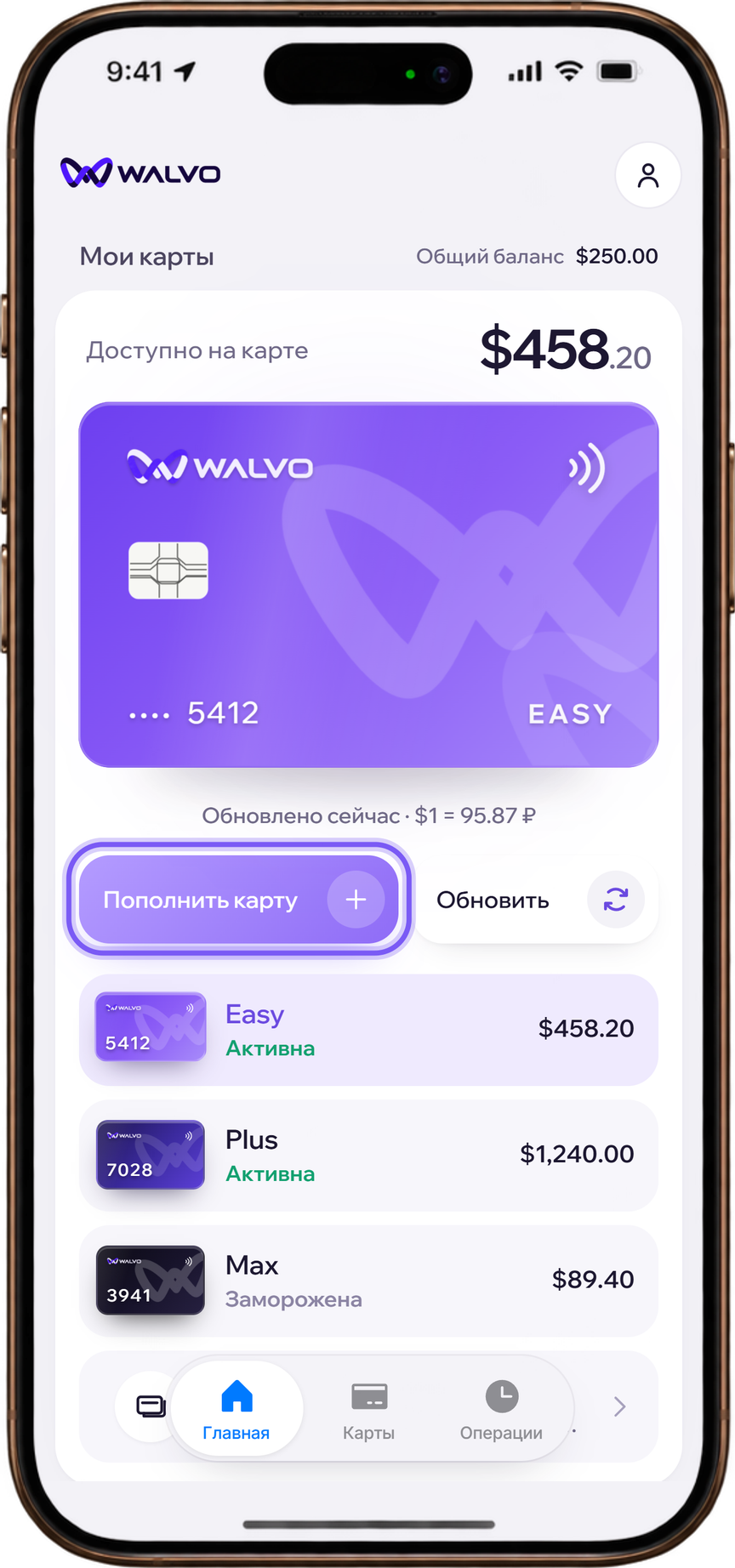
На главной нажмите «Пополнить карту», укажите сумму — деньги окажутся на карте сразу. Перевод между балансом и картами бесплатный.
Держите на карте столько, сколько планируете потратить: остаток удобнее хранить на балансе кабинета и переводить перед покупкой.
Первая оплата: чек-лист
- На карте достаточно денег с запасом 1–2 % на конвертацию, если покупка не в долларах.
- Сервис есть в списке протестированных или похож на те, что там работают.
- В форме оплаты указаны имя и фамилия латиницей, реальная почта и достоверный адрес, куда может дойти почта, — лучше европейский.
- Вы физически находитесь в стране, которую поддерживает сервис, и платите без VPN и прокси: они сами по себе антифрод-сигналы.
- Кабинет открыт под рукой: код 3DS придёт в окно карты в течение нескольких секунд.
- Карта не заморожена — статус «Активна» виден в списке карт.
Уже выпустили карту? Посмотрите инструкции по оплате популярных сервисов — там разобраны нюансы каждого.
Обновлено 2 сентября 2026